一步一步教你配置代理,轻松上网
解压缩至任意位置
将下载的 .zip 文件解压到你喜欢的任意文件夹中。
打开解压后的文件夹
进入解压目录,找到 v2rayN.exe 程序文件。
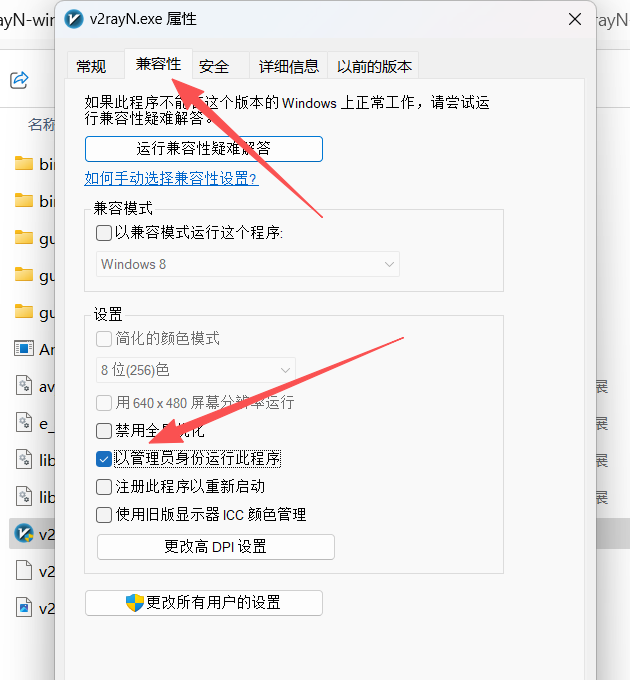
右键 v2rayN.exe,点击"属性"
在弹出的属性窗口中检查相关信息,然后点击"确定"。
发送至桌面快捷方式
右键 v2rayN.exe,选择"发送到" → "桌面快捷方式",方便以后快速打开。
💡 小提示:创建快捷方式后,以后直接从桌面双击即可启动。打开程序,复制订阅链接,然后去更新
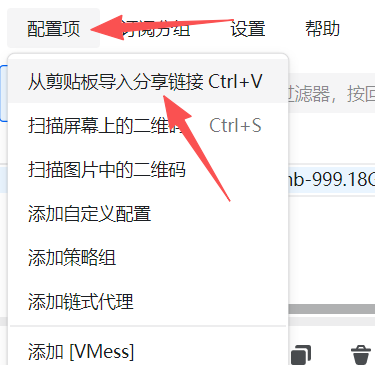
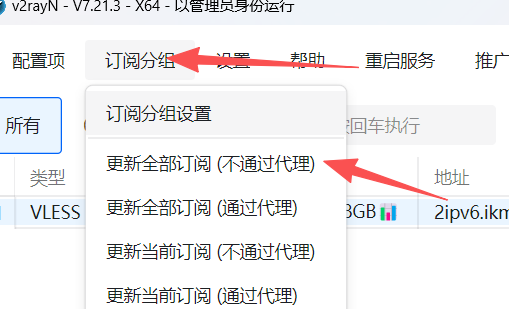
启动 v2rayN,粘贴你的订阅链接,然后点击更新以获取节点列表。
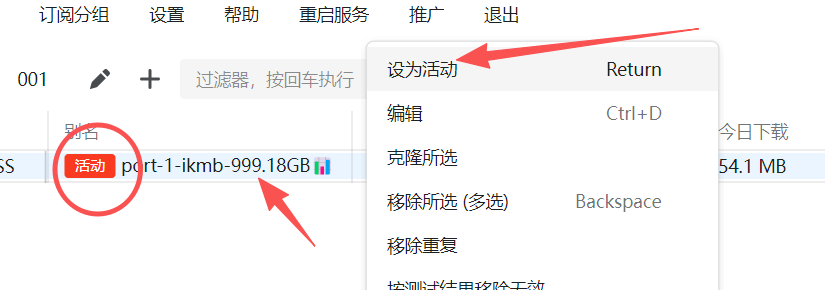
右键导入的订阅,设为活动
在订阅列表中,右键点击你刚导入的订阅,选择"设为活动"。
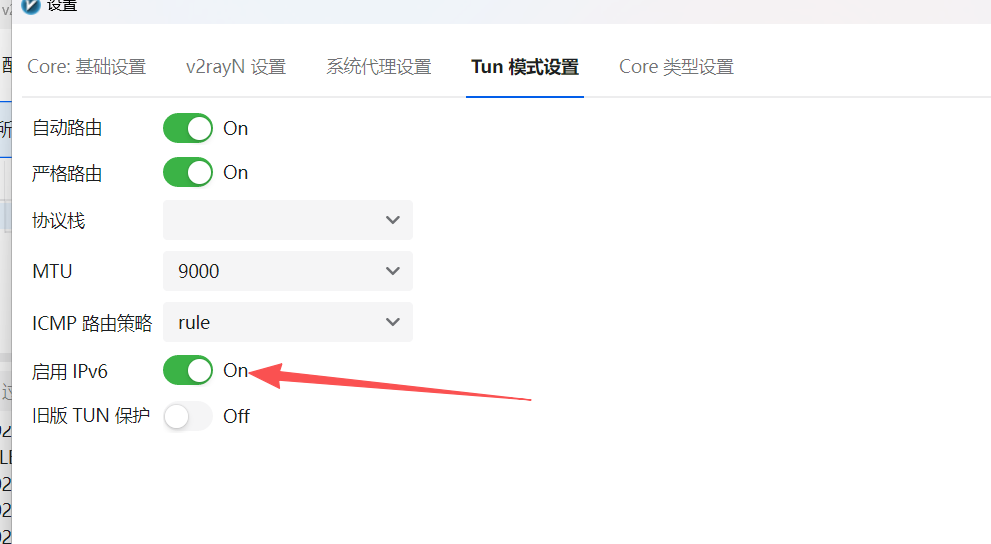
顶部"设置" → "参数设置" → "Tun模式设置",勾选 IPv6
按照下图所示,进入 Tun 模式设置页面,确保勾选 IPv6 选项。
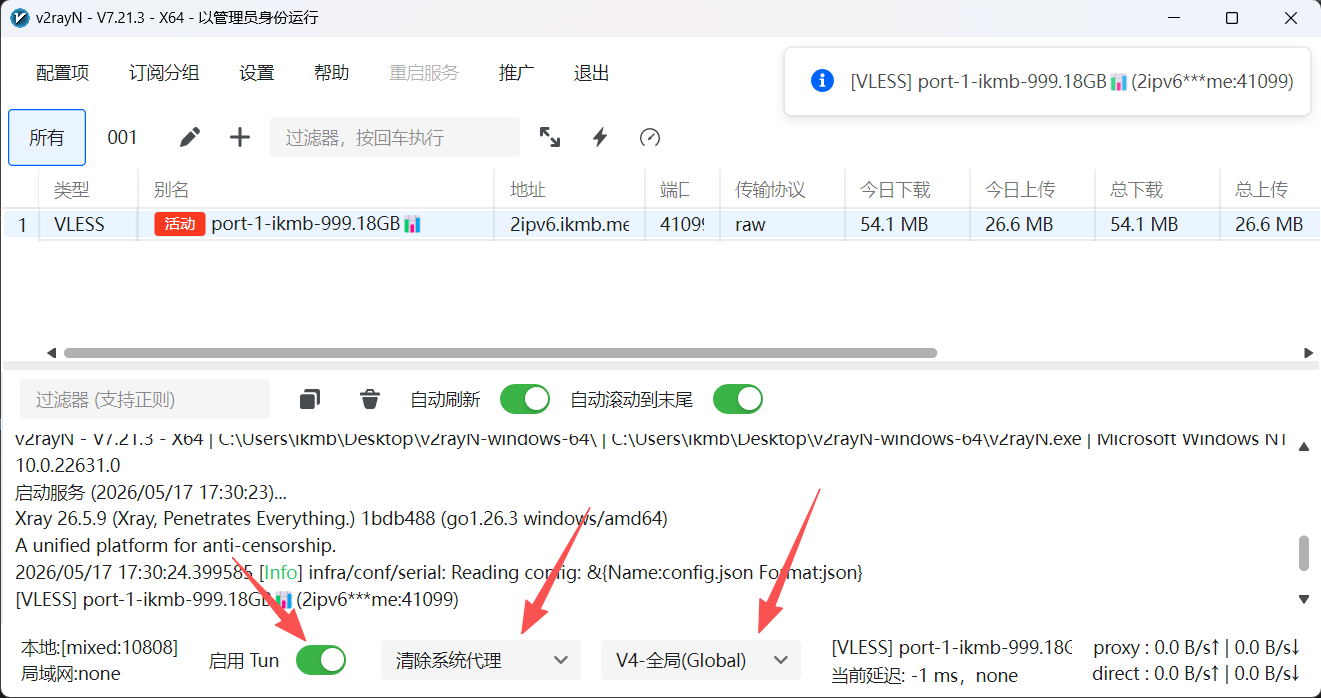
回到主页,底部三个如下图设置
按照截图所示,调整底部三个选项的配置。
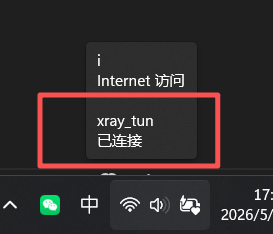
等待连接,检查代理状态
过一会儿,将鼠标移至电脑 WiFi 图标,应该可以看到代理已连接的提示。
之后每次使用,打开 v2rayN 软件,然后点击底部
启用 Tun即可快速连接代理,无需重复以上配置步骤。